Dashboard Designer
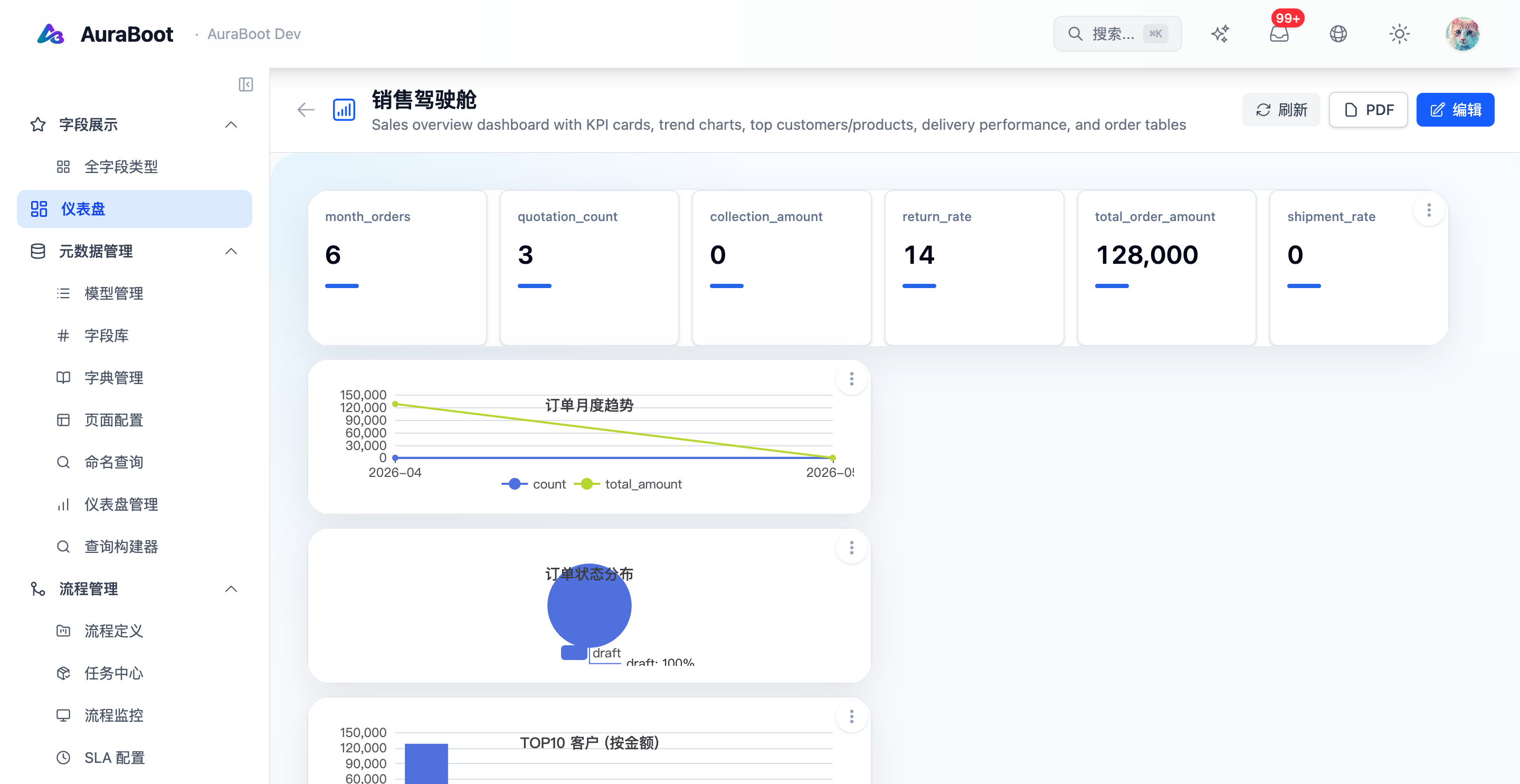
Dashboard Designer 通过 widget 与数据源构建运营 Dashboard。它适用于 KPI、图表、领导看板、团队视图与内嵌的报表页面。
何时使用
当用户需要监控数据、对比趋势,或从指标跳转到具体记录时,使用 Dashboard Designer。
好的示例:
- 按阶段查看的销售 pipeline
- 按部门统计的待审批数
- 按优先级统计的 SLA 违约数
- 收入、毛利或订单量的时间趋势
- 按负责人查看的工作队列健康度
不要把它用于事务性数据录入。表单与记录操作请使用 Page Designer。
工作区
Designer 采用三栏结构:
| 区域 | 用途 |
|---|---|
| Widget palette | 添加指标卡、图表、表格、文本、图片以及其他 widget |
| 画布 | 在响应式栅格上编排 widget |
| 属性面板 | 配置数据源、样式、联动、下钻与刷新行为 |
Dashboard 在作者模式下设计,通过 Dashboard 查看器向最终用户渲染。
Widget 分类
| 分类 | 示例 | 用例 |
|---|---|---|
| 指标 | 数值卡、进度 | 单一 KPI 或目标跟踪 |
| 图表 | 柱状、折线、饼图、面积、漏斗、雷达 | 对比与趋势分析 |
| 数据 | 表格、排行榜 | Top 记录或排名输出 |
| 内容 | 富文本、图片、iframe、倒计时 | 上下文、嵌入与辅助内容 |
具体的 widget 集合会因 Plugin 安装情况而异。OSS 提供核心的 Dashboard Designer 与 widget 注册表。企业版部署可通过 Plugin 提供高级 widget。
数据源
Dashboard widget 应绑定到结构化数据源,而非临时的前端代码。
| 来源 | 适用场景 |
|---|---|
| 聚合查询 | 按维度的 count、sum、avg、min、max |
| 命名查询 | 可复用的 SQL 或后端定义的数据契约 |
| 静态数据 | 富文本、演示内容或固定展示值 |
在生产 Dashboard 中,当逻辑被多个 widget 复用或需要后端评审时,优先使用命名查询。
布局
Dashboard 画布采用栅格布局。作者可拖拽并调整 widget 大小,Designer 会把位置元数据保存在 Dashboard 定义中。
通用布局建议:
- 把最重要的 KPI 卡放在顶部
- 把相关图表分组成行
- 把表格放在摘要指标下方
- 在所有 widget 间保持一致的时间筛选
- 避免需要横向滚动的 Dashboard
联动与下钻
当 widget 之间能够互相响应时,Dashboard 更有价值。
| 能力 | 行为 |
|---|---|
| 联动(Linkage) | 点击一个 widget 会过滤相关的 widget |
| 下钻(Drilldown) | 点击图表元素打开更详细的视图 |
| 刷新 | widget 按配置的间隔重新加载 |
联动适用于运营分析,例如选择一个区域,把所有收入 widget 都过滤到该区域。
发布检查清单
- 每个 widget 都有清晰标题
- 数据源在真实筛选下能快速返回
- 空状态可被理解
- 下钻目标打开有效的页面
- 权限与数据敏感度匹配
- 必要时已用非管理员权限进行预览检查
后续步骤