Page Designer
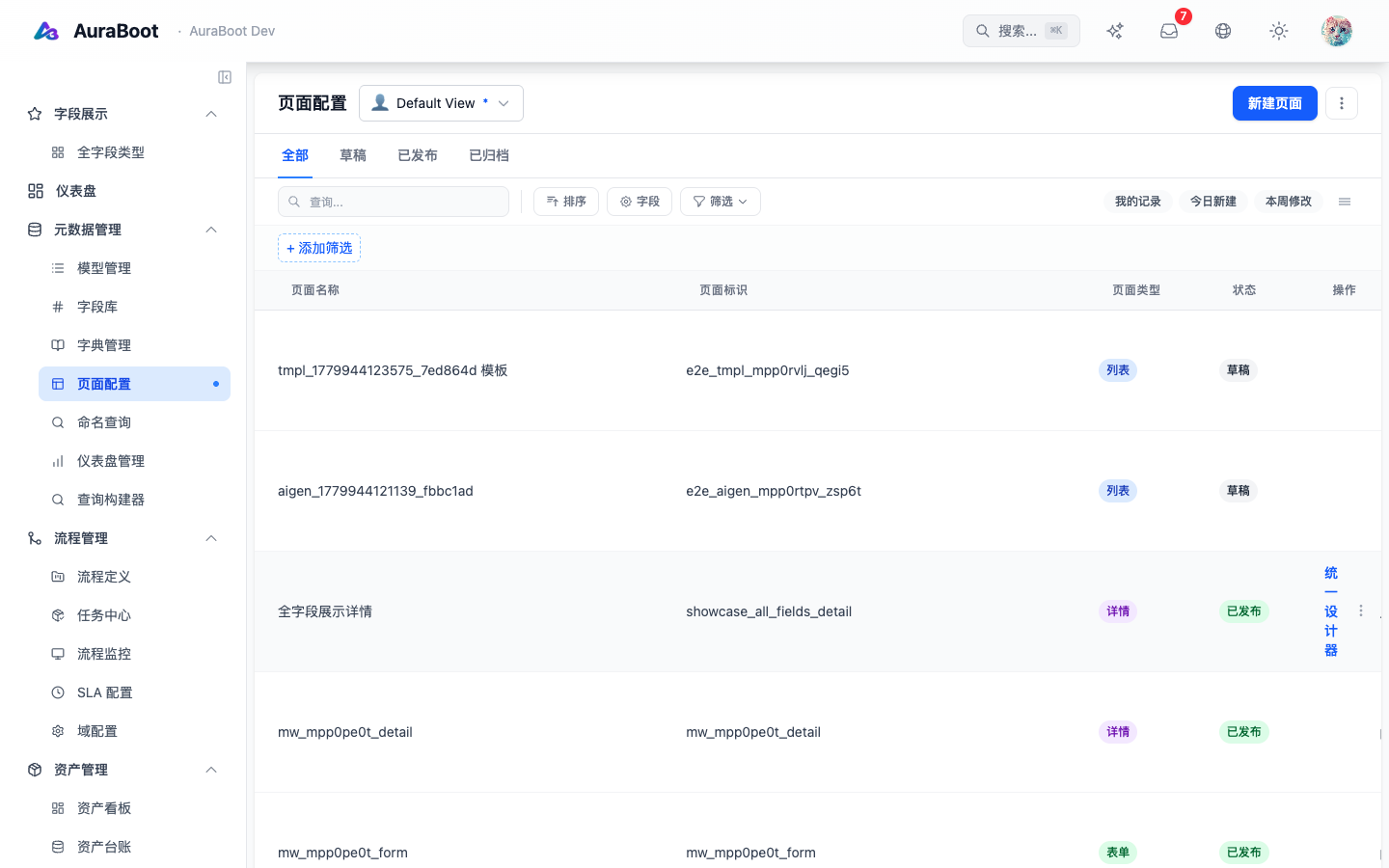
Page Designer 是 AuraBoot 的可视化页面构建器。它让你通过将 Block 拖拽到画布上来创建列表 Page、表单、详情视图与 Dashboard —— 无需手写 JSON。Designer 中的每一次变更都会产出标准的 DSL JSON,可被导出、纳入版本控制并部署。
在 Designer 体系中的定位
Page Designer 是事务型应用界面的主要 Designer。使用它构建 CRUD Page、Filter、Toolbar、表单分区与详情布局。其他专用输出请使用对应的 Designer:
| 需求 | 使用 |
|---|---|
| 运营图表与 KPI 大盘 | Dashboard Designer |
| 审批与编排流 | BPMN Designer |
| 可复用的图编辑器 | Flow Designer |
| 共享分析查询 | Query Builder |
| 可打印/可导出报表 | Report Designer |
打开 Designer
在侧边栏进入 Meta > Pages,然后点击 New Page 或编辑现有 Page。Designer 在全屏工作区中打开,包含三个面板:
| 面板 | 位置 | 用途 |
|---|---|---|
| Block Palette | 左侧边栏 | 可拖到画布的 Block 类型 |
| Canvas | 中部 | Page 布局的实时预览 |
| Properties | 右侧边栏 | 所选 Block 的配置 |
Block 类型
可将以下任一 Block 拖到画布上:
| Block | 描述 | 可用于 |
|---|---|---|
| Form Section | 以 1-4 列网格组织的输入分区 | Form、Detail |
| Sub-Table | 以子表展示的关联记录 | Detail |
| Stat Card | 带可选对比的单一 KPI 指标 | Dashboard |
| Chart | 柱图、线图、饼图、面积图或漏斗图 | Dashboard |
| Rich Text | 带格式的静态内容 Block | 任意 |
| Timeline | 时间顺序的活动流 | Detail |
| Tab Group | 将 Block 组织进 Tab 分区 | Detail、Dashboard |
| Columns | 表格列配置 | List |
| Filters | 搜索与筛选栏 | List |
Page Type(页面类型)
每个 Page 都有一个 Page Type(DSL 中的 kind 字段)。平台支持以下五种取值:list(列表)、form(表单)、detail(详情)、dashboard(仪表盘)、composite(复合页)。
构建列表 Page
- 创建新 Page 并将 Page Type 设置为
list - 选择 Model(例如
crm_lead) - 在 Columns 面板,从 Model 拖入字段以定义可见列
- 设置列宽和排序顺序
- 添加 Toolbar Actions(例如绑定到 create Command 的 "New Lead" 按钮)
- 可选添加 Tabs 进行基于状态的过滤(如 All / New / Qualified / Lost)
- 配置 Search Fields 以在指定列上启用关键字搜索
构建表单 Page
- 将 Page Type 设置为
form并选择 Model - 将 Form Section Block 拖到画布
- 从 Model 将字段拖入每个分区
- 配置分区标题、列数(1-4)与字段顺序
- 设置字段级覆盖:required、readonly、placeholder
- 表单会自动连线到 Model 的 create/update Command
构建 Dashboard
- 将 Page Type 设置为
dashboard - 为关键指标(Lead 总数、转化率、收入)拖入 Stat Card Block
- 每张 Stat Card 绑定一个 Data Source —— 一个返回聚合数据的命名查询
- 添加 Chart Block,并配置图表类型、Data Source 与轴映射
- 使用 Tab Group Block 按类别组织图表
配置 Data Source
Chart 和 Stat Card 从 Data Source 拉取数据 —— 在 DSL 中注册的命名 SQL 查询:
{
  "code": "crm_leads_by_status",
  "title:zh-CN": "按状态统计 Lead",
  "title:en": "Leads by Status",
  "fromSql": "SELECT status, COUNT(*) as count FROM mt_crm_lead GROUP BY status",
  "outputFields": [{ "code": "status" }, { "code": "count" }]
}在 Designer 中选中一个 Chart Block,然后从下拉中选择 Data Source。把查询结果列映射到图表轴上。
预览与发布
- Preview —— 点击预览按钮,以终端用户视角查看该页,使用数据库中的真实数据
- Save —— 将 Page schema 保存为草稿。它在 Designer 中可见,但尚未上线
- Publish —— 将 Page 发布到其配置的路由。更新立即生效
导出为 DSL JSON
Designer 中创建的每个 Page 都可以导出为 JSON,用于纳入 Plugin:
- 在 Designer 中打开该 Page
- 点击工具栏的 Export
- 将 JSON 文件保存到 Plugin 的
pages/目录
由此形成一种工作流:可视化设计 Page、导出、提交到 Git,并通过 Plugin 体系部署。
后续步骤
- Designer Overview — 对比所有 OSS Designer
- Pages and Layouts — 理解 Page schema 结构
- Plugin Development — 将 Page 打包进 Plugin
- Models and Fields — 定义 Page 展示的数据